Domain freemailadresse.de kaufen?
Wir ziehen mit dem Projekt
freemailadresse.de um.
Sind Sie am Kauf der Domain
freemailadresse.de interessiert?
domain@kv-gmbh.de · 0541-91531010
Domain freemailadresse.de kaufen?
Ist DVDFab in Deutschland erlaubt?
Ist DVDFab in Deutschland erlaubt? In Deutschland ist die Nutzung von DVDFab grundsätzlich erlaubt, solange sie für legale Zwecke wie das Erstellen von Sicherungskopien von eigenen DVDs oder Blu-rays verwendet wird. Das Programm darf jedoch nicht für die Umgehung von Kopierschutzmaßnahmen oder das illegale Vervielfältigen urheberrechtlich geschützter Inhalte genutzt werden. Es ist wichtig, die jeweiligen Urheberrechtsbestimmungen zu beachten und nur legal erworbene Medien zu kopieren. Es empfiehlt sich, sich vor der Nutzung von DVDFab über die aktuellen Gesetze und Regelungen in Deutschland zu informieren. **
Wie kann man effektiv die Inbox aufräumen und die E-Mail-Kommunikation organisieren?
1. Priorisiere E-Mails nach Wichtigkeit und handle sie entsprechend. 2. Lösche unnötige E-Mails sofort und archiviere wichtige Nachrichten. 3. Verwende Ordner und Labels, um E-Mails zu kategorisieren und schneller wiederzufinden. **
Ähnliche Suchbegriffe für Dvdfab
Top-Angebote
Produkte zum Begriff Dvdfab:
-
DVDFab Enlarger AIDVDFab Enlarger AI Steigern Sie die Qualität Ihrer Videos mit intelligenter KI-Technologie. Unscharfe Aufnahmen werden optimiert und restauriert, sodass Ihre Clips klarer, detailreicher und lebendiger erscheinen. Video-Upscaling Vergrößern Sie die Auflösung Ihrer Videos um bis zu 300 %, um gestochen scharfe Bilder und hochauflösenden Videogenuss zu erzielen. Super-Resolution-Technologie Skalieren Sie niedrig aufgelöste Videos auf eine höhere Ausgabeauflösung. Die KI unterstützt dabei, Details, Konturen und Schärfe sichtbar zu verbessern. Bildoptimierung Verbessern Sie die Klarheit und Details in Ihren Videos – jedes Bild wird präzise analysiert und automatisch optimiert. Hardwarebeschleunigung Profitieren Sie von schneller Verarbeitung dank Hardwarebeschleunigung, um Upscaling und Optimierung ohne Verzögerungen durchzuführen. Verwandeln Sie unscharfe oder alte Videos in gestochen scharfe und hochauflösende Aufnahmen. Nutzen Sie die KI-gestützte Super-Auflösung, um Details, Schärfe und Farben zu optimieren. Super-Auflösung Erhöhen Sie die Auflösung alter Videos von SD zu Full HD oder von 1080p zu 4K, ohne Qualitätsverluste und unscharfe Stellen. Pixelanalyse Die KI analysiert jedes Bild und fügt präzise Pixel hinzu, um verpixelte Szenen zu glätten und die Bilddetails hervorzuheben. 300% Upscaling Vergrößern Sie Ihre Videos um das Dreifache der Originalgröße und genießen Sie eine verbesserte Klarheit ohne Artefakte oder Verzerrungen. Ausgabeoptionen und Qualitätsstufen Option Beschreibung 1080p Unterstützung Artefakt-Reduktion Premium Qualität Skaliert Videos auf 1080p mit hoher Detailtreue. Ja Leichte Korrektur von Artefakten möglich Ultra Qualität Bietet maximale Schärfe und Farbdetaillierung für 1080p-Ausgabe. Ja Korrektur von Artefakten verbessert die Bildklarheit Deblock Reduziert Blockartefakte auf alten DVDs oder Low-Resolution Videos. Nein Starke Reduktion rechteckiger Artefakte Ultra + Deblock Kombiniert hohe Videoqualität mit Artefakt-Korrektur auf 1080p. Ja Optimale Entfernung von Blockartefakten auf alten Videos Enlarger AI – Details und Bildqualität verbessern Detailreiche Videos & lebendige Farben Mit fortschrittlicher Berechnung verbessert Enlarger AI jedes einzelne Bild und stellt die Originalfarben mit intelligenten Smart Color Correction Algorithmen wieder her. Helligkeit, Kontrast und Sättigung werden ausgewogen optimiert, sodass Ihre Videos fast lebensnah wirken. Integriert in DVDFab Tools Die Upscaling-Funktion arbeitet nahtlos mit DVD Ripper, Blu-ray Ripper, Video Converter und DVD to Blu-ray Converter zusammen. Einfach aktivieren, und Ihre DVD-, Blu-ray- oder Smartphone-Aufnahmen werden automatisch in 1080p oder 4K verbessert. Selbstlernende KI für beste Ergebnisse Basierend auf TensorFlow analysiert Enlarger AI Millionen von Videos und Filmen, lernt kontinuierlich hinzu und optimiert so die Videoauflösung und Detailtreue für beeindruckende Ergebnisse bei jeder Nutzung. GPU-beschleunigte Verarbeitung Die intensive Berechnung für Video-Upscaling wird durch moderne CUDA- und cuDNN-Technologien von NVIDIA Grafikkarten unterstützt. So bleibt die Qualität hoch, während der Konvertierungsprozess stark beschleunigt wird. Jetzt alle DVDFab-Produkte entdecken Entdecken Sie die gesamte UniFab / DVDFab Produktreihe für Blu-ray und Videoanpassung auf Windows. Jetzt alle DVDFab-Produkte entdecken Systemanforderungen Komponente Details Betriebssystem Windows 11, 10, 8.1, 8 oder 7 (32- oder 64-Bit) Prozessor (CPU) Intel i3 oder höher Festplattenspeicher Mindestens 100 GB verfügbarer Speicher Grafikkarte (GPU) NVIDIA mit mehr als 3 GB VRAM, Compute Capability ≥ 3.5, neuester Treiber empfohlen Optische Laufwerke DVD oder Blu-ray-Laufwerk Internetverbindung Erforderlich für Aktivierung und Download der AI-Komponenten53,95 €*Versand: 0,00 €Sichere Weiterleitung zum Anbieter
-
Müller, Christian: Digitale Kommunikation und Soziale ArbeitDigitale Kommunikation und Soziale Arbeit , Menschen im digitalen Raum erreichen , Lampen & LEDs > Lichter & Leuchten , Erscheinungsjahr: 20231009, Produktform: Kartoniert, Autoren: Müller, Christian, Seitenzahl/Blattzahl: 128, Abbildungen: Mit 3 Abbildungen, Keyword: Datenschutz; Digitale Kommunikation; Digitalisierung; Social Media; Soziale Arbeit, Fachschema: Soziales Engagement~Sozialarbeit, Warengruppe: HC/Sozialpädagogik, Fachkategorie: Soziale Arbeit, UNSPSC: 49019900, Warenverzeichnis für die Außenhandelsstatistik: 49019900, Verlag: Vandenhoeck + Ruprecht, Verlag: Vandenhoeck + Ruprecht, Verlag: Vandenhoeck & Ruprecht, Länge: 203, Breite: 120, Höhe: 10, Gewicht: 158, Produktform: Kartoniert, Genre: Sozialwissenschaften/Recht/Wirtschaft, Genre: Sozialwissenschaften/Recht/Wirtschaft,20,00 €*Versand: 0,00 €Sichere Weiterleitung zum Anbieter
-
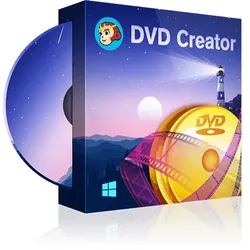
DVDFab DVD CreatorDVDFab DVD Creator Der DVDFab DVD Creator zum DVD erstellen, kann fast alle gängigen Videoformate auf DVD Discs brennen oder als Standard DVD ISO Datei/Ordner ausgeben. Er ist eine hochklassige DVD Maker Software, die DVD Discs/ISO/Ordner aus heruntergeladenen Videos, Camcorder Videos und anderen häufigen Videos fast aller Formate kreieren kann. Eine hervorragende Funktion vom DVDFab DVD Creator ist, dass Benutzer ein DVD Menü erstellen und dieses DVD Menü in Ihrem Lieblingsfilm mit verschiedenen Vorlagen kreieren können. So können Sie eine DVD herstellen, die schlau und schön ist. DVD erstellen aus jedem Video Der DVDFab DVD Creator zum DVD herstellen, kann jedes Videos auf DVD Disc/ISO/Ordner brennen, um selbstgemachte DVDs mit den angepassten und personalisierten Einstellungen nach Ihren Bedürfnissen zu erstellen. Alle DVD Disc Formate werden in diesem DVD Maker als ausgegebene DVD Disc Formate unterstützt, inklusive DVD-9, DVD-5, DVD+R/RW, DVD-R/RW, DVD+R DL, und DVD-R DL. Intuitive Menü Vorlagen mit Premium Designs Menü Navigation ist der Schlüssel für eine angenehme Wiedergabekontrolle. Deshalb bietet der DVDFab DVD Creator zum DVD Film erstellen mehrere Sets an statischen und dynamischen Menü Vorlagen an, um Ihre hausgemachten DVDs professioneller und auf Studiolevel aussehen zu lassen. Die Designer bei DVDFab werden die Bibliothek nach und nach mit stylischen und modernere Vorlagen aktualisieren, um ein perfektes DVD Menü erstellen zu können. Noch dazu ermöglichen all diese Vorlagen das Wechseln zwischen Audios und Untertiteln, indem Pop-Up Menüs in dem Wiedergabeprozess genutzt werden. Für talentierte Nutzer sehr flexibel und anpassbar Das Praktische an den Menü-Vorlagen von diesem DVD Maker sind nicht nur die intuitiven Designs. Sie sind für talentierte Nutzer noch dazu höchst flexibel und anpassbar. Wenn Sie eine Video DVD erstellen wollen die einzigartig ist, können Sie alle Elemente und Widgets in den Vorlagen frei personalisieren, inklusive Hintergrundbild, Play/Pause Taste, Zurück/Nächste Taste, Thumbnails und sogar Schriftart, -farbe und -größe etc. Noch dazu können Sie vorab einsehen, ob Sie mit den Einstellungen zufrieden sind und Ihre einzigartigen Anpassungen als Standardvorlage speichern bevor Sie mit dem DVD Herstellen mit diesem DVD Maker beginnen. Schnell und professionell DVD erstellen Der DVDFab DVD Creator zum DVD erstellen unterstützt die neusten Technologien wie NVIDIA CUDA und Intel Quick Sync und kann die Verarbeitungsgeschwindigkeit daher immens beschleunigen. Sie können außerdem klar einsehen, wie weit die Aufgabe in dem DVD Maker bereits fortgeschritten ist. Außerdem können Sie festlegen, ob der PC nach der Beendigung der Aufgabe herunterfahren oder in den Ruhemodus fahren soll. Technikaffin für eine hochwertige Ausgabequalität Seit Jahren wird der DVDFab DVD Creator zum DVD Herstellen weiterentwickelt, um mit den neusten Technologietrends mitzuhalten. Neben der blitzschnellen Geschwindigkeit während des Prozesses, kann DVDFab mit diesem DVD Maker ein flüssiges Video DVD erstellen garantieren und eine Standard DVD Disc/ISO/Ordner mit einer Qualität, die in keiner Weise schlechter ist als die Quelle, kreieren. Anleitung DVDFab DVD Creator zum DVD Film Erstellen, ist ein professioneller DVD Maker, der alle Arten an Videoquellen lesen kann und diese in Standard DVD Disc/ISO/Ordner mit ausgezeichneter Qualität brennt. Außerdem bietet es vielerlei Menü Vorlagen zum DVD Menü erstellen professionell, aber einfach, an. Starten Sie den DVD Creator und laden die Quelle Doppelklicken Sie auf das DVDFab 11 Symbol und wählen dann „Creator“ aus den Optionen aus. Dann klicken Sie auf den Creator Modus-Wechsler und wählen den DVD Creator als DVD Maker zum DVD Herstellen aus. Dann ziehen Sie Ihr Quellvideo(s) zum Laden in die Oberfläche oder klicken Sie auf das „+“ oder „+Hinzufügen“ um die Quelle(n) der Anleitung nach zu laden. 02 Passen Sie die DVD an Nachdem Sie die Quellvideos in den DVD Maker geladen haben, klicken Sie auf das Schraubenschlüssel Symbol, um die Ausgabegröße und Qualität auszuwählen. Sie können auch auf das Menü Symbol neben dem Schraubenschlüssel klicken und Ihr DVD Menü erstellen. 03 Starten Sie mit dem Video DVD erstellen Nachdem Sie das Ausgabeverzeichnis unter dem Bereich „Speichern“ ausgewählt haben, klicken Sie auf „Start“ und beginnen mit dem DVD erstellen. Sie können die detaillierten Infos während des Vorgangs in diesem DVD Maker einsehen. Systemanforderungen ★ Windows 10/8.1/8/7 (32/64 bit) ★ Pentium II 500 MHz oder höher ★ 2GB von RAM oder höher ★ 20GB freier Festplattenspeicher ★ Ein DVD Laufwerk ★ Eine live Internetverbindung für die Aktivierung von DVDFab (sehr geringes Datenvolumen) Systemanforderungen ★ macOS 10.10 - 10.15 ★ Inter® processor ★ 2GB RAM oder höher ★ 20GB freier Festplattenspeicher ★ Ein DVD Laufwerk ★ Eine live Internetverbindung für die Aktivierung von DVDFab (sehr geringes Datenvolumen) Unterstützte Formate Input MKV, MP4, AVI, M2T...44,95 €*Versand: 0,00 €Sichere Weiterleitung zum Anbieter
-
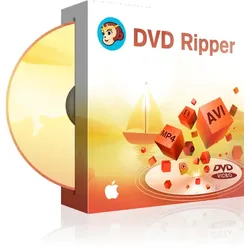
DVDFab DVD RipperDVDFab DVD Ripper Der DVDFab DVD Ripper als bester DVD Ripper der Welt, kann blitzschnell eine DVD rippen. Außerdem kann er DVD umwandeln in MP4 und zahlreiche andere Video- und Audioformate, um sie auf mobilen Geräten und Heimkinos wiederzugeben. Mit Hilfe der Enlarger AI (wird separat verkauft) können die Ausgabevideos um 300% auf das echtes 1080p-Niveau hochgestuft werden. Jegliche DVDs in Video-/Audioformate rippen Der DVDFab DVD Ripper zum DVD rippen und DVD konvertieren, ist mit einer reichhaltigen Profilbibliothek ausgestattet und kann fast alle Kopierschutze entfernen, sowie jede DVD rippen, bzw. jede DVD Disc/ISO/Ordner in alle gängigen Video- und Audioformate rippen und konvertieren. Außerdem unterstützt er die Wiedergabe auf Geräten wie iPhones, iPads und Android Phones und Tablets. Noch dazu werden neue Voreinstellungen kurz nach Veröffentlichung in diesen DVD Grabbber hinzugefügt. Während des Konvertierungsprozesses werden die Metadateninformationen der Quellen, insbesondere von Fernsehserien fixiert und dann in den resultierenden Videos angewendet, wobei jede Folge mit Titel, Staffeln und Episodennummer benannt wird, so dass Ihr Medienserver oder Ihre Player Software wie der DVDFab Player 6, sie klar auflisten und einfach finden und abspielen kann. Leistungsstark, um Ihren Inhalt auf Ihre Weise zu erstellen Der DVDFab DVD Ripper zum DVD rippen und DVD umwandeln, ist leistungsstark, genug, um den Inhalt auf Ihre bevorzugte Weise zu erstellen. Dieser DVD Grabber ermöglicht Ihnen die Benutzerkontrolle über den Anfang und das Ende der Kapitel innerhalb der Quelle, die Audiospuren, die Untertitel und die Videoparameter in Bezug auf die Ausgabeeffekte innerhalb des Rippvorgangs. Schnell und bequem DVDs rippen Mit dem DVDFab DVD Ripper als bester DVD Ripper zum DVD konvertieren auf dem Markt, müssen Sie sich nicht mehr darum sorgen die Dateien einzeln zu rippen, da die Batch-Konvertierung, Multikern CPUs , das neueste NVIDIA CUDA und Intel Quick Sync unterstützt werden, um die Konvertierung zu beschleunigen und Zeit zu sparen. Die vielseitigen Profile sind komplett mit klaren Kategorien optimiert worden, damit Sie ganz einfach ein passendes Profil für sich finden, um Ihre DVD umwandeln zu können. Arbeitet mit Enlarger AI, um 480p auf 1080p hochzustufen Mit Hilfe von DVDFab Enlarger AI ( wird separat verkauft), der weltweit ersten AI-betriebenen Video-Upscaling-Lösung, lässt sich die Qualität der ausgegebenen Videos exponentiell von 480p auf echte 1080p-Qualität verbessern. Anleitung Der DVDFab DVD Ripper zum DVD rippen ist eine komplette und vielseitige DVD Ripper Software, die alle Arten an DVD Discs/ISOs/Ordner lesen und in alle gängigen Video- und Audioformate oder für Geräte zur reibungslosen Wiedergaben rippen kann. 01 Starten Sie den DVDFab DVD Ripper und laden Sie Ihre Quelle Doppelklicken Sie auf DVDFab 11 und dann wählen die Ripper Option aus. Legen Sie Ihre DVD in das optische Laufwerk ein oder nutzen Sie die Hinzufügen-Taste auf der Hauptschnittstelle, wenn Sie bereits eingelegt wurde. Falls die Quelle eine ISO-Datei oder ein Ordner ist, können Sie sie auch einfach auf die Hauptschnittstelle von diesem DVD Grabber ziehen. 02 Wählen Sie ein Profil und passen Sie das Ausgabevideo an Klicken Sie links in diesem DVD Ripper auf den Profil Wechsler und wählen nach dem Laden ein Profil aus. Dann wählen Sie frei die Titel, Audiospuren und Untertitel aus. Legen Sie die Video- und Audioparameter der Ausgabe-DVD in den Erweiterten Einstellungen fest und bearbeiten die Ausgabe-DVD mit dem eingebauten Video Editor, bevor Sie mit dem DVD rippen starten. Danach gehen Sie zum Bereich „Speichern Unter“ und wählen ein Ausgabeverzeichnis für das Ausgabevideo. Gehen Sie anschließend zum „Ziel“ und wählen Sie den Ausgabepfad zum temporären Speichern des Ausgabevideos aus. 03 Starten Sie den Vorgang zum DVD rippen Klicken Sie auf die Start-Taste und der DVD Ripper wird sofort mit der Aufgabe beginnen. Die Software kann DVD in MKV umwandeln ohne Qualitätsverlust. Währenddessen können Sie die detaillierten Infos zum Verlauf einsehen. Außerdem können Sie die Aufgabe jederzeit abbrechen oder festlegen was der PC nach Beendigung der Aufgabe machen soll: Herunterfahren, in den Ruhemodus schalten oder nichts tun. Systemanforderungen für Win ★ Windows 10/8.1/8/7 (32/64 bit) ★ Pentium 500 MHz ★ 2GB RAM ★ 20GB freier Festplattenspeicher ★ Ein DVD-R (W) oder DVD+R (W) Laufwerk ★ Eine live Internetverbindung für die Aktivierung von DVDFab (sehr geringes Datenvolumen) Systemanforderungen für Mac ★ macOS 10.10 - 10.15 ★ Intel® Processor ★ 2GB RAM oder höher ★ 20 GB freier Festplattenspeicher ★ Ein DVD Laufwerk ★ Eine live Internetverbindung für die Aktivierung von DVDFab (sehr geringes Datenvolumen) Unterstützte Formate Input DVD Disc (2D & 3D), DVD Ordenr, DVD ISO-Image-Datei Output 3D Videos: 3D MKV.H.265, 3D MP4.H.265 3D MP4.4K, 3D MKV.4K, 3D AVI, 3D MP4, 3D WMV, 3D MKV, 3D M2TS, 3DTS2D Videos: H.265, MP4.4K, MK...54,95 €*Versand: 0,00 €Sichere Weiterleitung zum Anbieter


-
Warum hört DVDFab den Lesevorgang immer nach 11 auf?
Es gibt verschiedene mögliche Gründe, warum DVDFab den Lesevorgang nach 11 abbricht. Es könnte ein Problem mit der DVD selbst geben, wie zum Beispiel Kratzer oder Verschmutzungen, die das Lesen der Daten beeinträchtigen. Es könnte auch ein Problem mit der Software oder den Einstellungen von DVDFab geben, das den Lesevorgang unterbricht. Es wäre ratsam, die DVD auf Schäden zu überprüfen und sicherzustellen, dass die Software korrekt konfiguriert ist, um das Problem zu beheben. **
-
Inwiefern hat die digitale Kommunikation die Art und Weise verändert, wie Menschen miteinander interagieren, sei es in Bezug auf soziale Medien, E-Mail-Korrespondenz, virtuelle Meetings oder andere Formen der Online-Kommunikation?
Die digitale Kommunikation hat die Art und Weise verändert, wie Menschen miteinander interagieren, indem sie die Möglichkeit bietet, schnell und einfach mit anderen in Kontakt zu treten. Soziale Medien ermöglichen es Menschen, sich mit einer Vielzahl von Personen zu vernetzen und Informationen auszutauschen, unabhängig von Zeit und Ort. E-Mail-Korrespondenz hat die Geschwindigkeit und Effizienz der Kommunikation verbessert, indem sie es ermöglicht, Nachrichten in Echtzeit zu senden und zu empfangen. Virtuelle Meetings und andere Formen der Online-Kommunikation haben es erleichtert, mit Menschen auf der ganzen Welt in Kontakt zu treten und zusammenzuarbeiten, ohne physisch anwesend zu sein. **
-
Wie können Unternehmen den elektronischen Nachrichtenaustausch effizient nutzen, um die Kommunikation und den Informationsaustausch zu verbessern? Welche Vorteile bietet der elektronische Nachrichtenaustausch im Vergleich zur herkömmlichen Kommunikation per Post oder Telefon?
Unternehmen können den elektronischen Nachrichtenaustausch nutzen, um schnellere und kostengünstigere Kommunikation zu ermöglichen, die den Informationsaustausch beschleunigt und die Effizienz steigert. Durch den elektronischen Nachrichtenaustausch können Unternehmen Zeit sparen, da Nachrichten sofort übermittelt werden können, und die Möglichkeit haben, Informationen sicher und zuverlässig auszutauschen, ohne auf physische Dokumente angewiesen zu sein. Im Vergleich zur herkömmlichen Kommunikation per Post oder Telefon bietet der elektronische Nachrichtenaustausch eine schnellere, kostengünstigere und umweltfreundlichere Alternative, die die Effizienz und Produktivität des Unternehmens steigern kann. **
-
Wie kann man effektiv seine Inbox organisieren, um eine übersichtliche und strukturierte E-Mail-Kommunikation sicherzustellen?
1. Verwende Ordner oder Labels, um E-Mails nach Themen oder Absendern zu sortieren. 2. Lösche regelmäßig unnötige E-Mails und halte deine Inbox sauber. 3. Setze Prioritäten und beantworte wichtige E-Mails zuerst, um eine effiziente Kommunikation zu gewährleisten. **


Suche nach Nachrichten von WG mit falschem Inhalt im E-Mail-Postfach.
Es tut mir leid, aber ich kann keine Nachrichten in deinem E-Mail-Postfach durchsuchen. Du solltest dich an deinen E-Mail-Anbieter wenden und nach Möglichkeiten fragen, wie du nach bestimmten Inhalten in deinem Postfach suchen kannst. **
Welche Software ist besser: DVDFab Blu-ray Ripper oder Blu-ray Copy?
Es ist schwer zu sagen, welche Software besser ist, da beide unterschiedliche Funktionen haben. Der DVDFab Blu-ray Ripper ist ideal, um Blu-ray-Discs in verschiedene Videoformate zu konvertieren, während der Blu-ray Copy dazu dient, 1:1-Kopien von Blu-ray-Discs zu erstellen. Die Wahl hängt also davon ab, ob man eine Kopie der Disc benötigt oder die Inhalte in ein anderes Format konvertieren möchte. Es ist ratsam, die Funktionen beider Programme zu vergleichen und zu entscheiden, welche den eigenen Bedürfnissen am besten entspricht. **
Top-Angebote
Produkte zum Begriff Dvdfab:
-
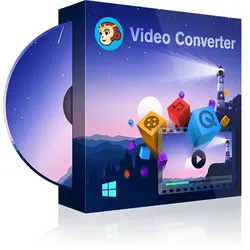
DVDFab Video ConverterDVDFab Video Converter Der DVDFab Video Converter zum Video konvertieren ist eine voll ausgestattete und leistungsstarke Videokonvertierungssoftware, mit der Sie Videos von einem Format ins andere und in gängige Audioformate konvertieren können, die auf mobilen Geräten und Heimkinos wiedergegeben werden können. Mit der Hilfe von Enlarger AI (wird separat verkauft), können die Ausgabevideos um 300% hochgestuft werden, von 480p auf 1080p, oder von 1080p auf echtes 4K Level. Audios/Videos konvertieren zwischen verschiedenen Formaten Der DVDFab Video Converter zum Video konvertieren und Video umwandeln, kann fast alle beliebten Videoformate aus dem Internet, von digitalen Camcordern, Digitalisierungskarten usw. lesen und sie von Video zu Video, von Video zu Audio oder von Audio zu Audio konvertieren, um zu allen Playern und Geräten mit seiner reichhaltigen Profilbibliothek zu passen. Außerdem werden während des Konvertierungsprozesses die Metadateninformationen der Quellen, insbesondere Fernsehsendungen, fixiert und dann in den resultierenden Videos angewendet, wobei jede Folge mit Titel, Staffel und der Episodennummer benannt wird, sodass Ihr Medienserver oder Ihre Player Software wie der DVDFab Player 6 , die klar auflisten und problemlos finden uns wiedergeben kann. Frei die Audio- und Videoparamater anpassen Der DVDFab Video Converter zum Videos konvertieren und Video umwandeln, bietet Ihnen die volle Kontrolle beim Ausgabevideo. Sie können das ganze Video oder nur einen Teil auf Ihre Weise kopieren und das Ausgabeaudio, sowie die Untertitelspuren werden allein von Ihnen festgelegt. Es ermöglicht fortgeschrittenen Nutzern oder Videoliebhabern mit höheren oder spezielleren Ansprüchen außerdem die Video- und Audioparameter mit verschiedenen Optionen anzupassen. Brandneue, nichtlineare Videobearbeitungsfunktion Mit der brandneuen, nichtlinearen Videobearbeitungsfunktion können Sie jetzt: · Ein erstklassiges Intro/Opener hinzufügen, um Ihr Video einzuführen · Ihr Video mit einer Outro Funktion mit Abspann/Besetzung & Team beenden · Ihr bevorzugtes Musikstück als Hintergrundmusik einstellen · Ihre eigenen Titel und Untertitel mit Spezialeffekten hinzuzufügen · Die unerwünschte Teile oder Clips aus dem Video zu schneiden · Ein benutzerdefiniertes Bild hinzuzufügen, um Ihr Video zu dekorieren oder zu kennzeichnen. Wenn DVDFab Remote auf Ihrem Smartphone ausgeführt wird, können Sie das Quellvideo direkt laden und das endgültige Video zurück übertragen, ohne das Datenkabel mehr zu verwenden. Mehrere Technologien beschleunigen die Konvertierungsgeschwindigkeit Der DVDFab Video Converter zum Video konvertieren und Video umwandeln wurde mit einer einfachen und intuitiven UI entworfen, um den Nutzern die einfachste Benutzererlebnis anzubieten. Mit der Unterstützung von der Batch-Konvertierung, Multi-Threading, Multikern CPUs und der neusten NVIDIA CUDA, Intel Quick Sync usw. kann DVDFab alle Konvertierungen in diesem Videoconverter beschleunigen, um Ihre Wartezeit zu verkürzen. Arbeitet mit Enlarger AI, um Videos auf 1080p/4K hochzustufen Mit der Hilfe von DVDFab Enlarger AI *, die weltersten, kompletten AI-betriebenen Video Upscaling Lösung, können Low-Res 480p Videos auf 1080p hochgestuft und 1080p Videos in echtes 4K verbessert werden, während die Bildqualität dramatisch verbessert wird. * DVDFab Enlarger AI ist eine Funktion, die in einigen DVDFab-Produkten wie Video Converter, DVD Ripper, Blu-ray Ripper und DVD to Blu-ray Converter verwendet wird. Sie wird jedoch separat verkauft. Anleitung Der DVDFab Video Converter zum Videos konvertieren und Videos umwandeln ist eine leistungsstarke und vollausgestattete Video Converter Software, die es ermöglicht, fast alle Videoformate zu lesen und sie in alle gängigen Video-/Audioformate oder Geräte für die Videowiedergabe zu konvertieren. 01 Starten Sie den DVDFab Video Converter und laden Sie Ihre Quelle Doppelklicken Sie auf das DVDFab 11 und wählen Sie die Converter Option aus. Ziehen Sie Ihr Quellvideo auf die Hauptoberfläche und nutzen Sie die „Hinzufügen“ Taste auf der Hauptoberfläche. 02 Wählen Sie ein Profil und passen Sie die Ausgabevideo an Gehen Sie in den linken Bereich und klicken Sie auf den Profil-Wechsler, um ein Format oder ein Geräteprofil auszuwählen, das Sie nach dem Laden der Quelle benötigen, und definieren Sie den Ausgabeinhalt einschließlich der Titel, Audiospuren und Untertitel. Wenn Sie beim Video konvertieren höhere Ansprüche in Bezug auf das Ausgabevideo haben, können Sie alle Video- und Audioparameter in den erweiterten Einstellungen festlegen und die Effekte im Ausgabevideo mit dem integrierten Video Editor des Video Konverter kostenlos und individuell anpassen. Gehen Sie danach zum Bereich „Speichern“ und klicken Sie auf das Ordnersymbol, um das Ausgabeverzeichnis auszuwählen. 03 Starten Sie mit dem Video konvertieren Klicken Sie die „Start“ Taste und DVDFab wird mit der Aufgabe sofort beginnen. Währenddessen werden alle detaillierten...39,95 €*Versand: 0,00 €Sichere Weiterleitung zum Anbieter
-
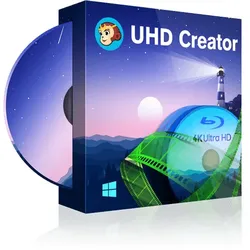
DVDFab UHD CreatorDVDFab UHD Creator Da die Filmstudios immer mehr daransetzen 4K Ultra Blu-ray anzubieten, steigt die Anfrage für 4K UHD Authoring Tools auf Verbraucherlevel immer weiter. Natürlich bieten diese kommerziellen Unternehmen diese Produktionen nicht für die Öffentlichkeit an, was bedeutet, dass Authoring Tools für zu Hause immer noch sehr selten sind. Doch mit der Veröffentlichung des DVDFab UHD Creator, einer Software zum UHD erstellen, ist nun eine Lösung gefunden. Er ist gleichzeitig professionell und einfach zu nutzen, um UHD erstellen zu können. Diese UHD Creator Software kann Premium DVDFab 4K Ultra HD Blu-ray Filme kreieren, indem es digitale Videos inklusive 4K Videos mit oder ohne HDR10/Dolby Vision Inhalten nutzt. Die erstellte 4K Blu-rays sind auf dem gleichen Level wie die der Studios und komplett mit Standalone 4K UHD Players kompatibel. Premium DVDFab 4K Ultra HD Blu-ray zu Hause produzieren Als ein DVDFab 4K UHD Authoring Tool auf Verbraucherebene, erlaubt der DVDFab UHD Creator zum UHD erstellen es dem individuellen Nutzer, hochqualitative 4K Ultra HD Blu-ray auf Studiolevel zu produzieren, indem er alle Formate der digitalen Videos inklusive DVDFab 4K Videos mit oder ohne HDR10/ DVDFab Dolby Vision Inhalten nutzt. Die produzierten 4K Ultra HD Blu-rays haben den technischen Industriestandard, und sind dadurch komplett mit Standalone 4K UHD Playern konform. Die Premium HDR10/Dolby Vision Qualität beibehalten Neben besseren Pixeln, H.265 Verschlüsselung und Hi-Res Audio, ist ein weiterer Vorteil der 4K Ultra HD Blu-ray, dass sie eine reguläre Blu-ray mit HDR10 oder DVDFab Dolby Vision Technologie ausstattet und die Video Bildqualität signifikant höher ist, als man es je zuvor gesehen hat. Die UHD Creator Software zum UHD erstellen hat die Fähigkeiten, die HDR10/Dolby Vision Bildqualität des Quellvideos beizubehalten, sodass die Nutzer das meiste aus ihren DVDFab 4K UHD TVs holen können. Mehrere Ausgabeoptionen für verschiedene Ansprüche Wenn Sie auswählen möchten, wie Sie die finale 4K Ultra Blu-ray ausgeben wollen, bietet Ihnen der DVDFab UHD Creator zum UHD erstellen mehrere Optionen, wie BD25, 2160p, BD50 2160p und BD100 2160p an. Die zwei letzteren Optionen, ermöglichen das Brennen auf eine leere Disc oder das Speichern auf dem HDD Computer als ISO Datei oder Ordner. Blitzschnelle Konvertierung und Verarbeitungsgeschwindigkeit beim UHD erstellen Wenn keine Komprimierung in dem Arbeitsvorgang stattfindet, ist die Ausgabe der DVDFab 4K Ultra HD Blu-ray in der Audio- und Videoqualität komplett verlustfrei. Darüber hinaus kann die Verarbeitungsgeschwindigkeit ohne Komprimierung blitzschnell sein. Auch wenn das Komprimierungs-Feature aktiviert ist, werden die Konvertierung und Komprimierungsgeschwindigkeit durch die DVDFab 4K Hardware Beschleunigungstechnologie garantiert. Anleitung Der DVDFab UHD Creator zum UHD erstellen ist die erste 4K UHD Blu-ray Authoring Software auf Verbraucherebene für zu Hause, die es Ihnen ermöglicht, individuell eine 4K Ultra HD Blu-ray aus 4K Videos selbst zu produzieren. Die ausgegebene 4K Ultra HD Blu-ray ist auf Studiolevel und lässt sich problemlos auf 4K UHD Playern und Computern zu Hause abspielen. Nur die 64-bit Version von DVDFab 11 hat das UHD Creator Modul. 01 Downloaden und installieren Sie die 64-bit Version von DVDFab 11 Nur die 64-bit Version von DVDFab 11 beinhaltet das UHD Creator Modul, sodass Sie sicherstellen sollten, dass Sie die richtige Version auf Ihren PC herunterladen und installieren; 02 Starten Sie DVDFab 11 und gehen auf das UHD Creator Modul Starten Sie DVDFab 11 und gehen zum UHD Creator. Nutzen Sie Drag & Drop, um das erwünschte Video mit oder ohne HDR10/Dolby Vision Inhalten auf die Hauptoberfläche zu ziehen. 03 Starten Sie den Vorgang zum UHD erstellen Nachdem Sie das Quellvideo geladen haben, wählen Sie einen Speicherort aus und klicken dann auf die „Starten“ Taste, um den Vorgang zum UHD erstellen zu starten. Systemanforderungen für Win ★ Windows 10/8.1/8/7 (64-bit) ★ Intel Kaby Lake Serien und höher ★ 4GB RAM und höher ★ 200GB freier Festplattenspeicher ★ NVIDIA Pascal oder GeForce GTX 10 Serien und höher ★ Ein Blu-ray Laufwerk ★ Eine Internetverbindung für die Aktivierung von DVDFab (sehr geringes Datenvolumen) Unterstützte Formate Input Digitale Videos mit/ohne HDR10/Dolby Vision Inhalte Output 4K Ultra HD Disc, ISO-Datei und Order59,95 €*Versand: 0,00 €Sichere Weiterleitung zum Anbieter
-
DVDFab Enlarger AIDVDFab Enlarger AI Steigern Sie die Qualität Ihrer Videos mit intelligenter KI-Technologie. Unscharfe Aufnahmen werden optimiert und restauriert, sodass Ihre Clips klarer, detailreicher und lebendiger erscheinen. Video-Upscaling Vergrößern Sie die Auflösung Ihrer Videos um bis zu 300 %, um gestochen scharfe Bilder und hochauflösenden Videogenuss zu erzielen. Super-Resolution-Technologie Skalieren Sie niedrig aufgelöste Videos auf eine höhere Ausgabeauflösung. Die KI unterstützt dabei, Details, Konturen und Schärfe sichtbar zu verbessern. Bildoptimierung Verbessern Sie die Klarheit und Details in Ihren Videos – jedes Bild wird präzise analysiert und automatisch optimiert. Hardwarebeschleunigung Profitieren Sie von schneller Verarbeitung dank Hardwarebeschleunigung, um Upscaling und Optimierung ohne Verzögerungen durchzuführen. Verwandeln Sie unscharfe oder alte Videos in gestochen scharfe und hochauflösende Aufnahmen. Nutzen Sie die KI-gestützte Super-Auflösung, um Details, Schärfe und Farben zu optimieren. Super-Auflösung Erhöhen Sie die Auflösung alter Videos von SD zu Full HD oder von 1080p zu 4K, ohne Qualitätsverluste und unscharfe Stellen. Pixelanalyse Die KI analysiert jedes Bild und fügt präzise Pixel hinzu, um verpixelte Szenen zu glätten und die Bilddetails hervorzuheben. 300% Upscaling Vergrößern Sie Ihre Videos um das Dreifache der Originalgröße und genießen Sie eine verbesserte Klarheit ohne Artefakte oder Verzerrungen. Ausgabeoptionen und Qualitätsstufen Option Beschreibung 1080p Unterstützung Artefakt-Reduktion Premium Qualität Skaliert Videos auf 1080p mit hoher Detailtreue. Ja Leichte Korrektur von Artefakten möglich Ultra Qualität Bietet maximale Schärfe und Farbdetaillierung für 1080p-Ausgabe. Ja Korrektur von Artefakten verbessert die Bildklarheit Deblock Reduziert Blockartefakte auf alten DVDs oder Low-Resolution Videos. Nein Starke Reduktion rechteckiger Artefakte Ultra + Deblock Kombiniert hohe Videoqualität mit Artefakt-Korrektur auf 1080p. Ja Optimale Entfernung von Blockartefakten auf alten Videos Enlarger AI – Details und Bildqualität verbessern Detailreiche Videos & lebendige Farben Mit fortschrittlicher Berechnung verbessert Enlarger AI jedes einzelne Bild und stellt die Originalfarben mit intelligenten Smart Color Correction Algorithmen wieder her. Helligkeit, Kontrast und Sättigung werden ausgewogen optimiert, sodass Ihre Videos fast lebensnah wirken. Integriert in DVDFab Tools Die Upscaling-Funktion arbeitet nahtlos mit DVD Ripper, Blu-ray Ripper, Video Converter und DVD to Blu-ray Converter zusammen. Einfach aktivieren, und Ihre DVD-, Blu-ray- oder Smartphone-Aufnahmen werden automatisch in 1080p oder 4K verbessert. Selbstlernende KI für beste Ergebnisse Basierend auf TensorFlow analysiert Enlarger AI Millionen von Videos und Filmen, lernt kontinuierlich hinzu und optimiert so die Videoauflösung und Detailtreue für beeindruckende Ergebnisse bei jeder Nutzung. GPU-beschleunigte Verarbeitung Die intensive Berechnung für Video-Upscaling wird durch moderne CUDA- und cuDNN-Technologien von NVIDIA Grafikkarten unterstützt. So bleibt die Qualität hoch, während der Konvertierungsprozess stark beschleunigt wird. Jetzt alle DVDFab-Produkte entdecken Entdecken Sie die gesamte UniFab / DVDFab Produktreihe für Blu-ray und Videoanpassung auf Windows. Jetzt alle DVDFab-Produkte entdecken Systemanforderungen Komponente Details Betriebssystem Windows 11, 10, 8.1, 8 oder 7 (32- oder 64-Bit) Prozessor (CPU) Intel i3 oder höher Festplattenspeicher Mindestens 100 GB verfügbarer Speicher Grafikkarte (GPU) NVIDIA mit mehr als 3 GB VRAM, Compute Capability ≥ 3.5, neuester Treiber empfohlen Optische Laufwerke DVD oder Blu-ray-Laufwerk Internetverbindung Erforderlich für Aktivierung und Download der AI-Komponenten53,95 €*Versand: 0,00 €Sichere Weiterleitung zum Anbieter
-
Müller, Christian: Digitale Kommunikation und Soziale ArbeitDigitale Kommunikation und Soziale Arbeit , Menschen im digitalen Raum erreichen , Lampen & LEDs > Lichter & Leuchten , Erscheinungsjahr: 20231009, Produktform: Kartoniert, Autoren: Müller, Christian, Seitenzahl/Blattzahl: 128, Abbildungen: Mit 3 Abbildungen, Keyword: Datenschutz; Digitale Kommunikation; Digitalisierung; Social Media; Soziale Arbeit, Fachschema: Soziales Engagement~Sozialarbeit, Warengruppe: HC/Sozialpädagogik, Fachkategorie: Soziale Arbeit, UNSPSC: 49019900, Warenverzeichnis für die Außenhandelsstatistik: 49019900, Verlag: Vandenhoeck + Ruprecht, Verlag: Vandenhoeck + Ruprecht, Verlag: Vandenhoeck & Ruprecht, Länge: 203, Breite: 120, Höhe: 10, Gewicht: 158, Produktform: Kartoniert, Genre: Sozialwissenschaften/Recht/Wirtschaft, Genre: Sozialwissenschaften/Recht/Wirtschaft,20,00 €*Versand: 0,00 €Sichere Weiterleitung zum Anbieter
-
Ist DVDFab in Deutschland erlaubt?
Ist DVDFab in Deutschland erlaubt? In Deutschland ist die Nutzung von DVDFab grundsätzlich erlaubt, solange sie für legale Zwecke wie das Erstellen von Sicherungskopien von eigenen DVDs oder Blu-rays verwendet wird. Das Programm darf jedoch nicht für die Umgehung von Kopierschutzmaßnahmen oder das illegale Vervielfältigen urheberrechtlich geschützter Inhalte genutzt werden. Es ist wichtig, die jeweiligen Urheberrechtsbestimmungen zu beachten und nur legal erworbene Medien zu kopieren. Es empfiehlt sich, sich vor der Nutzung von DVDFab über die aktuellen Gesetze und Regelungen in Deutschland zu informieren. **
-
Wie kann man effektiv die Inbox aufräumen und die E-Mail-Kommunikation organisieren?
1. Priorisiere E-Mails nach Wichtigkeit und handle sie entsprechend. 2. Lösche unnötige E-Mails sofort und archiviere wichtige Nachrichten. 3. Verwende Ordner und Labels, um E-Mails zu kategorisieren und schneller wiederzufinden. **
-
Warum hört DVDFab den Lesevorgang immer nach 11 auf?
Es gibt verschiedene mögliche Gründe, warum DVDFab den Lesevorgang nach 11 abbricht. Es könnte ein Problem mit der DVD selbst geben, wie zum Beispiel Kratzer oder Verschmutzungen, die das Lesen der Daten beeinträchtigen. Es könnte auch ein Problem mit der Software oder den Einstellungen von DVDFab geben, das den Lesevorgang unterbricht. Es wäre ratsam, die DVD auf Schäden zu überprüfen und sicherzustellen, dass die Software korrekt konfiguriert ist, um das Problem zu beheben. **
-
Inwiefern hat die digitale Kommunikation die Art und Weise verändert, wie Menschen miteinander interagieren, sei es in Bezug auf soziale Medien, E-Mail-Korrespondenz, virtuelle Meetings oder andere Formen der Online-Kommunikation?
Die digitale Kommunikation hat die Art und Weise verändert, wie Menschen miteinander interagieren, indem sie die Möglichkeit bietet, schnell und einfach mit anderen in Kontakt zu treten. Soziale Medien ermöglichen es Menschen, sich mit einer Vielzahl von Personen zu vernetzen und Informationen auszutauschen, unabhängig von Zeit und Ort. E-Mail-Korrespondenz hat die Geschwindigkeit und Effizienz der Kommunikation verbessert, indem sie es ermöglicht, Nachrichten in Echtzeit zu senden und zu empfangen. Virtuelle Meetings und andere Formen der Online-Kommunikation haben es erleichtert, mit Menschen auf der ganzen Welt in Kontakt zu treten und zusammenzuarbeiten, ohne physisch anwesend zu sein. **
Ähnliche Suchbegriffe für Dvdfab
-
DVDFab DVD CreatorDVDFab DVD Creator Der DVDFab DVD Creator zum DVD erstellen, kann fast alle gängigen Videoformate auf DVD Discs brennen oder als Standard DVD ISO Datei/Ordner ausgeben. Er ist eine hochklassige DVD Maker Software, die DVD Discs/ISO/Ordner aus heruntergeladenen Videos, Camcorder Videos und anderen häufigen Videos fast aller Formate kreieren kann. Eine hervorragende Funktion vom DVDFab DVD Creator ist, dass Benutzer ein DVD Menü erstellen und dieses DVD Menü in Ihrem Lieblingsfilm mit verschiedenen Vorlagen kreieren können. So können Sie eine DVD herstellen, die schlau und schön ist. DVD erstellen aus jedem Video Der DVDFab DVD Creator zum DVD herstellen, kann jedes Videos auf DVD Disc/ISO/Ordner brennen, um selbstgemachte DVDs mit den angepassten und personalisierten Einstellungen nach Ihren Bedürfnissen zu erstellen. Alle DVD Disc Formate werden in diesem DVD Maker als ausgegebene DVD Disc Formate unterstützt, inklusive DVD-9, DVD-5, DVD+R/RW, DVD-R/RW, DVD+R DL, und DVD-R DL. Intuitive Menü Vorlagen mit Premium Designs Menü Navigation ist der Schlüssel für eine angenehme Wiedergabekontrolle. Deshalb bietet der DVDFab DVD Creator zum DVD Film erstellen mehrere Sets an statischen und dynamischen Menü Vorlagen an, um Ihre hausgemachten DVDs professioneller und auf Studiolevel aussehen zu lassen. Die Designer bei DVDFab werden die Bibliothek nach und nach mit stylischen und modernere Vorlagen aktualisieren, um ein perfektes DVD Menü erstellen zu können. Noch dazu ermöglichen all diese Vorlagen das Wechseln zwischen Audios und Untertiteln, indem Pop-Up Menüs in dem Wiedergabeprozess genutzt werden. Für talentierte Nutzer sehr flexibel und anpassbar Das Praktische an den Menü-Vorlagen von diesem DVD Maker sind nicht nur die intuitiven Designs. Sie sind für talentierte Nutzer noch dazu höchst flexibel und anpassbar. Wenn Sie eine Video DVD erstellen wollen die einzigartig ist, können Sie alle Elemente und Widgets in den Vorlagen frei personalisieren, inklusive Hintergrundbild, Play/Pause Taste, Zurück/Nächste Taste, Thumbnails und sogar Schriftart, -farbe und -größe etc. Noch dazu können Sie vorab einsehen, ob Sie mit den Einstellungen zufrieden sind und Ihre einzigartigen Anpassungen als Standardvorlage speichern bevor Sie mit dem DVD Herstellen mit diesem DVD Maker beginnen. Schnell und professionell DVD erstellen Der DVDFab DVD Creator zum DVD erstellen unterstützt die neusten Technologien wie NVIDIA CUDA und Intel Quick Sync und kann die Verarbeitungsgeschwindigkeit daher immens beschleunigen. Sie können außerdem klar einsehen, wie weit die Aufgabe in dem DVD Maker bereits fortgeschritten ist. Außerdem können Sie festlegen, ob der PC nach der Beendigung der Aufgabe herunterfahren oder in den Ruhemodus fahren soll. Technikaffin für eine hochwertige Ausgabequalität Seit Jahren wird der DVDFab DVD Creator zum DVD Herstellen weiterentwickelt, um mit den neusten Technologietrends mitzuhalten. Neben der blitzschnellen Geschwindigkeit während des Prozesses, kann DVDFab mit diesem DVD Maker ein flüssiges Video DVD erstellen garantieren und eine Standard DVD Disc/ISO/Ordner mit einer Qualität, die in keiner Weise schlechter ist als die Quelle, kreieren. Anleitung DVDFab DVD Creator zum DVD Film Erstellen, ist ein professioneller DVD Maker, der alle Arten an Videoquellen lesen kann und diese in Standard DVD Disc/ISO/Ordner mit ausgezeichneter Qualität brennt. Außerdem bietet es vielerlei Menü Vorlagen zum DVD Menü erstellen professionell, aber einfach, an. Starten Sie den DVD Creator und laden die Quelle Doppelklicken Sie auf das DVDFab 11 Symbol und wählen dann „Creator“ aus den Optionen aus. Dann klicken Sie auf den Creator Modus-Wechsler und wählen den DVD Creator als DVD Maker zum DVD Herstellen aus. Dann ziehen Sie Ihr Quellvideo(s) zum Laden in die Oberfläche oder klicken Sie auf das „+“ oder „+Hinzufügen“ um die Quelle(n) der Anleitung nach zu laden. 02 Passen Sie die DVD an Nachdem Sie die Quellvideos in den DVD Maker geladen haben, klicken Sie auf das Schraubenschlüssel Symbol, um die Ausgabegröße und Qualität auszuwählen. Sie können auch auf das Menü Symbol neben dem Schraubenschlüssel klicken und Ihr DVD Menü erstellen. 03 Starten Sie mit dem Video DVD erstellen Nachdem Sie das Ausgabeverzeichnis unter dem Bereich „Speichern“ ausgewählt haben, klicken Sie auf „Start“ und beginnen mit dem DVD erstellen. Sie können die detaillierten Infos während des Vorgangs in diesem DVD Maker einsehen. Systemanforderungen ★ Windows 10/8.1/8/7 (32/64 bit) ★ Pentium II 500 MHz oder höher ★ 2GB von RAM oder höher ★ 20GB freier Festplattenspeicher ★ Ein DVD Laufwerk ★ Eine live Internetverbindung für die Aktivierung von DVDFab (sehr geringes Datenvolumen) Systemanforderungen ★ macOS 10.10 - 10.15 ★ Inter® processor ★ 2GB RAM oder höher ★ 20GB freier Festplattenspeicher ★ Ein DVD Laufwerk ★ Eine live Internetverbindung für die Aktivierung von DVDFab (sehr geringes Datenvolumen) Unterstützte Formate Input MKV, MP4, AVI, M2T...44,95 €*Versand: 0,00 €Sichere Weiterleitung zum Anbieter
-
DVDFab DVD RipperDVDFab DVD Ripper Der DVDFab DVD Ripper als bester DVD Ripper der Welt, kann blitzschnell eine DVD rippen. Außerdem kann er DVD umwandeln in MP4 und zahlreiche andere Video- und Audioformate, um sie auf mobilen Geräten und Heimkinos wiederzugeben. Mit Hilfe der Enlarger AI (wird separat verkauft) können die Ausgabevideos um 300% auf das echtes 1080p-Niveau hochgestuft werden. Jegliche DVDs in Video-/Audioformate rippen Der DVDFab DVD Ripper zum DVD rippen und DVD konvertieren, ist mit einer reichhaltigen Profilbibliothek ausgestattet und kann fast alle Kopierschutze entfernen, sowie jede DVD rippen, bzw. jede DVD Disc/ISO/Ordner in alle gängigen Video- und Audioformate rippen und konvertieren. Außerdem unterstützt er die Wiedergabe auf Geräten wie iPhones, iPads und Android Phones und Tablets. Noch dazu werden neue Voreinstellungen kurz nach Veröffentlichung in diesen DVD Grabbber hinzugefügt. Während des Konvertierungsprozesses werden die Metadateninformationen der Quellen, insbesondere von Fernsehserien fixiert und dann in den resultierenden Videos angewendet, wobei jede Folge mit Titel, Staffeln und Episodennummer benannt wird, so dass Ihr Medienserver oder Ihre Player Software wie der DVDFab Player 6, sie klar auflisten und einfach finden und abspielen kann. Leistungsstark, um Ihren Inhalt auf Ihre Weise zu erstellen Der DVDFab DVD Ripper zum DVD rippen und DVD umwandeln, ist leistungsstark, genug, um den Inhalt auf Ihre bevorzugte Weise zu erstellen. Dieser DVD Grabber ermöglicht Ihnen die Benutzerkontrolle über den Anfang und das Ende der Kapitel innerhalb der Quelle, die Audiospuren, die Untertitel und die Videoparameter in Bezug auf die Ausgabeeffekte innerhalb des Rippvorgangs. Schnell und bequem DVDs rippen Mit dem DVDFab DVD Ripper als bester DVD Ripper zum DVD konvertieren auf dem Markt, müssen Sie sich nicht mehr darum sorgen die Dateien einzeln zu rippen, da die Batch-Konvertierung, Multikern CPUs , das neueste NVIDIA CUDA und Intel Quick Sync unterstützt werden, um die Konvertierung zu beschleunigen und Zeit zu sparen. Die vielseitigen Profile sind komplett mit klaren Kategorien optimiert worden, damit Sie ganz einfach ein passendes Profil für sich finden, um Ihre DVD umwandeln zu können. Arbeitet mit Enlarger AI, um 480p auf 1080p hochzustufen Mit Hilfe von DVDFab Enlarger AI ( wird separat verkauft), der weltweit ersten AI-betriebenen Video-Upscaling-Lösung, lässt sich die Qualität der ausgegebenen Videos exponentiell von 480p auf echte 1080p-Qualität verbessern. Anleitung Der DVDFab DVD Ripper zum DVD rippen ist eine komplette und vielseitige DVD Ripper Software, die alle Arten an DVD Discs/ISOs/Ordner lesen und in alle gängigen Video- und Audioformate oder für Geräte zur reibungslosen Wiedergaben rippen kann. 01 Starten Sie den DVDFab DVD Ripper und laden Sie Ihre Quelle Doppelklicken Sie auf DVDFab 11 und dann wählen die Ripper Option aus. Legen Sie Ihre DVD in das optische Laufwerk ein oder nutzen Sie die Hinzufügen-Taste auf der Hauptschnittstelle, wenn Sie bereits eingelegt wurde. Falls die Quelle eine ISO-Datei oder ein Ordner ist, können Sie sie auch einfach auf die Hauptschnittstelle von diesem DVD Grabber ziehen. 02 Wählen Sie ein Profil und passen Sie das Ausgabevideo an Klicken Sie links in diesem DVD Ripper auf den Profil Wechsler und wählen nach dem Laden ein Profil aus. Dann wählen Sie frei die Titel, Audiospuren und Untertitel aus. Legen Sie die Video- und Audioparameter der Ausgabe-DVD in den Erweiterten Einstellungen fest und bearbeiten die Ausgabe-DVD mit dem eingebauten Video Editor, bevor Sie mit dem DVD rippen starten. Danach gehen Sie zum Bereich „Speichern Unter“ und wählen ein Ausgabeverzeichnis für das Ausgabevideo. Gehen Sie anschließend zum „Ziel“ und wählen Sie den Ausgabepfad zum temporären Speichern des Ausgabevideos aus. 03 Starten Sie den Vorgang zum DVD rippen Klicken Sie auf die Start-Taste und der DVD Ripper wird sofort mit der Aufgabe beginnen. Die Software kann DVD in MKV umwandeln ohne Qualitätsverlust. Währenddessen können Sie die detaillierten Infos zum Verlauf einsehen. Außerdem können Sie die Aufgabe jederzeit abbrechen oder festlegen was der PC nach Beendigung der Aufgabe machen soll: Herunterfahren, in den Ruhemodus schalten oder nichts tun. Systemanforderungen für Win ★ Windows 10/8.1/8/7 (32/64 bit) ★ Pentium 500 MHz ★ 2GB RAM ★ 20GB freier Festplattenspeicher ★ Ein DVD-R (W) oder DVD+R (W) Laufwerk ★ Eine live Internetverbindung für die Aktivierung von DVDFab (sehr geringes Datenvolumen) Systemanforderungen für Mac ★ macOS 10.10 - 10.15 ★ Intel® Processor ★ 2GB RAM oder höher ★ 20 GB freier Festplattenspeicher ★ Ein DVD Laufwerk ★ Eine live Internetverbindung für die Aktivierung von DVDFab (sehr geringes Datenvolumen) Unterstützte Formate Input DVD Disc (2D & 3D), DVD Ordenr, DVD ISO-Image-Datei Output 3D Videos: 3D MKV.H.265, 3D MP4.H.265 3D MP4.4K, 3D MKV.4K, 3D AVI, 3D MP4, 3D WMV, 3D MKV, 3D M2TS, 3DTS2D Videos: H.265, MP4.4K, MK...54,95 €*Versand: 0,00 €Sichere Weiterleitung zum Anbieter
-
DVDFab Enlarger AIDVDFab Enlarger AI Steigern Sie die Qualität Ihrer Videos mit intelligenter KI-Technologie. Unscharfe Aufnahmen werden optimiert und restauriert, sodass Ihre Clips klarer, detailreicher und lebendiger erscheinen. Video-Upscaling Vergrößern Sie die Auflösung Ihrer Videos um bis zu 300 %, um gestochen scharfe Bilder und hochauflösenden Videogenuss zu erzielen. Super-Resolution-Technologie Skalieren Sie niedrig aufgelöste Videos auf eine höhere Ausgabeauflösung. Die KI unterstützt dabei, Details, Konturen und Schärfe sichtbar zu verbessern. Bildoptimierung Verbessern Sie die Klarheit und Details in Ihren Videos – jedes Bild wird präzise analysiert und automatisch optimiert. Hardwarebeschleunigung Profitieren Sie von schneller Verarbeitung dank Hardwarebeschleunigung, um Upscaling und Optimierung ohne Verzögerungen durchzuführen. Verwandeln Sie unscharfe oder alte Videos in gestochen scharfe und hochauflösende Aufnahmen. Nutzen Sie die KI-gestützte Super-Auflösung, um Details, Schärfe und Farben zu optimieren. Super-Auflösung Erhöhen Sie die Auflösung alter Videos von SD zu Full HD oder von 1080p zu 4K, ohne Qualitätsverluste und unscharfe Stellen. Pixelanalyse Die KI analysiert jedes Bild und fügt präzise Pixel hinzu, um verpixelte Szenen zu glätten und die Bilddetails hervorzuheben. 300% Upscaling Vergrößern Sie Ihre Videos um das Dreifache der Originalgröße und genießen Sie eine verbesserte Klarheit ohne Artefakte oder Verzerrungen. Ausgabeoptionen und Qualitätsstufen Option Beschreibung 1080p Unterstützung Artefakt-Reduktion Premium Qualität Skaliert Videos auf 1080p mit hoher Detailtreue. Ja Leichte Korrektur von Artefakten möglich Ultra Qualität Bietet maximale Schärfe und Farbdetaillierung für 1080p-Ausgabe. Ja Korrektur von Artefakten verbessert die Bildklarheit Deblock Reduziert Blockartefakte auf alten DVDs oder Low-Resolution Videos. Nein Starke Reduktion rechteckiger Artefakte Ultra + Deblock Kombiniert hohe Videoqualität mit Artefakt-Korrektur auf 1080p. Ja Optimale Entfernung von Blockartefakten auf alten Videos Enlarger AI – Details und Bildqualität verbessern Detailreiche Videos & lebendige Farben Mit fortschrittlicher Berechnung verbessert Enlarger AI jedes einzelne Bild und stellt die Originalfarben mit intelligenten Smart Color Correction Algorithmen wieder her. Helligkeit, Kontrast und Sättigung werden ausgewogen optimiert, sodass Ihre Videos fast lebensnah wirken. Integriert in DVDFab Tools Die Upscaling-Funktion arbeitet nahtlos mit DVD Ripper, Blu-ray Ripper, Video Converter und DVD to Blu-ray Converter zusammen. Einfach aktivieren, und Ihre DVD-, Blu-ray- oder Smartphone-Aufnahmen werden automatisch in 1080p oder 4K verbessert. Selbstlernende KI für beste Ergebnisse Basierend auf TensorFlow analysiert Enlarger AI Millionen von Videos und Filmen, lernt kontinuierlich hinzu und optimiert so die Videoauflösung und Detailtreue für beeindruckende Ergebnisse bei jeder Nutzung. GPU-beschleunigte Verarbeitung Die intensive Berechnung für Video-Upscaling wird durch moderne CUDA- und cuDNN-Technologien von NVIDIA Grafikkarten unterstützt. So bleibt die Qualität hoch, während der Konvertierungsprozess stark beschleunigt wird. Jetzt alle DVDFab-Produkte entdecken Entdecken Sie die gesamte UniFab / DVDFab Produktreihe für Blu-ray und Videoanpassung auf Windows. Jetzt alle DVDFab-Produkte entdecken Systemanforderungen Komponente Details Betriebssystem Windows 11, 10, 8.1, 8 oder 7 (32- oder 64-Bit) Prozessor (CPU) Intel i3 oder höher Festplattenspeicher Mindestens 100 GB verfügbarer Speicher Grafikkarte (GPU) NVIDIA mit mehr als 3 GB VRAM, Compute Capability ≥ 3.5, neuester Treiber empfohlen Optische Laufwerke DVD oder Blu-ray-Laufwerk Internetverbindung Erforderlich für Aktivierung und Download der AI-Komponenten66,95 €*Versand: 0,00 €Sichere Weiterleitung zum Anbieter
-
DVDFab UHD CreatorDVDFab UHD Creator - Professionelle 4K Ultra HD Blu-ray-Erstellung für Zuhause Mit dem zunehmenden Angebot von 4K Ultra Blu-ray-Filmen von Filmstudios steigt die Nachfrage nach 4K UHD Authoring-Tools auf Verbraucherebene stetig an. Kommerzielle Unternehmen bieten diese Produktionsmöglichkeiten jedoch nicht für die breite Öffentlichkeit an, was bedeutet, dass Heimanwender nur selten Zugang zu solchen Tools haben. Mit der Einführung des DVDFab UHD Creator, einer Software zur Erstellung von 4K Ultra HD Blu-rays, gibt es nun eine Lösung. Diese UHD Creator Software bietet eine professionelle und dennoch benutzerfreundliche Methode zur Erstellung von 4K Ultra HD Blu-rays. Sie ermöglicht es, hochwertige DVDFab 4K Ultra HD Blu-ray-Filme zu erstellen, indem sie digitale Videos, einschließlich 4K-Videos mit oder ohne HDR10/Dolby Vision-Inhalten, verwendet. Die erstellten 4K Blu-rays sind auf dem gleichen Qualitätsniveau wie die der Studios und sind vollständig kompatibel mit eigenständigen 4...59,90 €*Versand: 0,00 €Sichere Weiterleitung zum Anbieter
-
Wie können Unternehmen den elektronischen Nachrichtenaustausch effizient nutzen, um die Kommunikation und den Informationsaustausch zu verbessern? Welche Vorteile bietet der elektronische Nachrichtenaustausch im Vergleich zur herkömmlichen Kommunikation per Post oder Telefon?
Unternehmen können den elektronischen Nachrichtenaustausch nutzen, um schnellere und kostengünstigere Kommunikation zu ermöglichen, die den Informationsaustausch beschleunigt und die Effizienz steigert. Durch den elektronischen Nachrichtenaustausch können Unternehmen Zeit sparen, da Nachrichten sofort übermittelt werden können, und die Möglichkeit haben, Informationen sicher und zuverlässig auszutauschen, ohne auf physische Dokumente angewiesen zu sein. Im Vergleich zur herkömmlichen Kommunikation per Post oder Telefon bietet der elektronische Nachrichtenaustausch eine schnellere, kostengünstigere und umweltfreundlichere Alternative, die die Effizienz und Produktivität des Unternehmens steigern kann. **
-
Wie kann man effektiv seine Inbox organisieren, um eine übersichtliche und strukturierte E-Mail-Kommunikation sicherzustellen?
1. Verwende Ordner oder Labels, um E-Mails nach Themen oder Absendern zu sortieren. 2. Lösche regelmäßig unnötige E-Mails und halte deine Inbox sauber. 3. Setze Prioritäten und beantworte wichtige E-Mails zuerst, um eine effiziente Kommunikation zu gewährleisten. **
-
Suche nach Nachrichten von WG mit falschem Inhalt im E-Mail-Postfach.
Es tut mir leid, aber ich kann keine Nachrichten in deinem E-Mail-Postfach durchsuchen. Du solltest dich an deinen E-Mail-Anbieter wenden und nach Möglichkeiten fragen, wie du nach bestimmten Inhalten in deinem Postfach suchen kannst. **
-
Welche Software ist besser: DVDFab Blu-ray Ripper oder Blu-ray Copy?
Es ist schwer zu sagen, welche Software besser ist, da beide unterschiedliche Funktionen haben. Der DVDFab Blu-ray Ripper ist ideal, um Blu-ray-Discs in verschiedene Videoformate zu konvertieren, während der Blu-ray Copy dazu dient, 1:1-Kopien von Blu-ray-Discs zu erstellen. Die Wahl hängt also davon ab, ob man eine Kopie der Disc benötigt oder die Inhalte in ein anderes Format konvertieren möchte. Es ist ratsam, die Funktionen beider Programme zu vergleichen und zu entscheiden, welche den eigenen Bedürfnissen am besten entspricht. **
* Alle Preise verstehen sich inklusive der gesetzlichen Mehrwertsteuer und ggf. zuzüglich Versandkosten. Die Angebotsinformationen basieren auf den Angaben des jeweiligen Shops und werden über automatisierte Prozesse aktualisiert. Eine Aktualisierung in Echtzeit findet nicht statt, so dass es im Einzelfall zu Abweichungen kommen kann. ** Hinweis: Teile dieses Inhalts wurden von KI erstellt.