Domain freemailadresse.de kaufen?
Wir ziehen mit dem Projekt
freemailadresse.de um.
Sind Sie am Kauf der Domain
freemailadresse.de interessiert?
domain@kv-gmbh.de · 0541-91531010
Domain freemailadresse.de kaufen?
Welche SIM-Karte wird beim Lenovo Tab M10 FHD Plus verwendet?
Das Lenovo Tab M10 FHD Plus verwendet eine Nano-SIM-Karte. **
Hat der Lenovo FHD Monitor G24-10 Monitor keine G-Sync Funktion?
Ja, der Lenovo FHD Monitor G24-10 Monitor unterstützt keine G-Sync-Funktion. Es handelt sich um einen Full-HD-Monitor mit einer Bildwiederholfrequenz von 144 Hz, aber ohne Adaptive-Sync-Technologie wie G-Sync. **

Ähnliche Suchbegriffe für Lenovo-Performance-FHD-Webcam
Top-Angebote
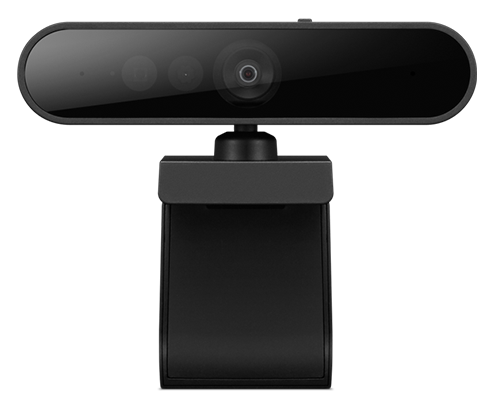
Produkte zum Begriff Lenovo-Performance-FHD-Webcam:
-
Müller, Christian: Digitale Kommunikation und Soziale ArbeitDigitale Kommunikation und Soziale Arbeit , Menschen im digitalen Raum erreichen , Lampen & LEDs > Lichter & Leuchten , Erscheinungsjahr: 20231009, Produktform: Kartoniert, Autoren: Müller, Christian, Seitenzahl/Blattzahl: 128, Abbildungen: Mit 3 Abbildungen, Keyword: Datenschutz; Digitale Kommunikation; Digitalisierung; Social Media; Soziale Arbeit, Fachschema: Soziales Engagement~Sozialarbeit, Warengruppe: HC/Sozialpädagogik, Fachkategorie: Soziale Arbeit, UNSPSC: 49019900, Warenverzeichnis für die Außenhandelsstatistik: 49019900, Verlag: Vandenhoeck + Ruprecht, Verlag: Vandenhoeck + Ruprecht, Verlag: Vandenhoeck & Ruprecht, Länge: 203, Breite: 120, Höhe: 10, Gewicht: 158, Produktform: Kartoniert, Genre: Sozialwissenschaften/Recht/Wirtschaft, Genre: Sozialwissenschaften/Recht/Wirtschaft,20,00 €*Versand: 0,00 €Sichere Weiterleitung zum Anbieter



-
Warum funktioniert die integrierte Webcam Lenovo EasyCam nicht mehr?
Es gibt mehrere mögliche Gründe, warum die integrierte Webcam Lenovo EasyCam nicht mehr funktioniert. Es könnte ein Treiberproblem sein, bei dem der Treiber veraltet oder beschädigt ist. Es könnte auch ein Hardwareproblem sein, wie zum Beispiel ein Kabelbruch oder ein Defekt der Kamera selbst. Es könnte auch sein, dass eine andere Anwendung die Webcam blockiert oder dass die Webcam in den Einstellungen deaktiviert wurde. **
-
Wie kann ich die Webcam beim Lenovo T400 verwenden?
Um die Webcam beim Lenovo T400 zu verwenden, öffnen Sie zunächst eine Anwendung, die die Kamera unterstützt, wie zum Beispiel Skype oder Zoom. Stellen Sie sicher, dass die Kamera aktiviert ist, indem Sie die Funktionstaste "Fn" und die Taste "F6" gleichzeitig drücken. Dadurch wird die Kamera ein- oder ausgeschaltet. Sie können dann die Kamera in der Anwendung verwenden, um Videoanrufe oder Aufnahmen zu machen. **
-
Wie kann man die Qualität der Webcam-Performance verbessern? Welche Faktoren beeinflussen die Leistung einer Webcam?
Die Qualität der Webcam-Performance kann verbessert werden, indem man sicherstellt, dass die Webcam sauber ist und ausreichend Licht vorhanden ist. Außerdem kann die Bildqualität durch die Einstellung der Auflösung und Bildrate optimiert werden. Die Leistung einer Webcam wird auch durch die Internetverbindung, die Hardware des Computers und die Software, die für die Aufnahme und Übertragung verwendet wird, beeinflusst. **
-
Wo speichert mein Lenovo Laptop Bilder meiner Webcam unter Windows 10 ab?
Unter Windows 10 speichert ein Lenovo Laptop Bilder der Webcam normalerweise im Ordner "Bilder" auf dem Laufwerk C: in einem Unterordner mit dem Namen "Kameraaufnahmen" oder "Webcam". Sie können auch den Datei-Explorer öffnen und nach dem Ordner "Kameraaufnahmen" suchen, um die Bilder zu finden. **

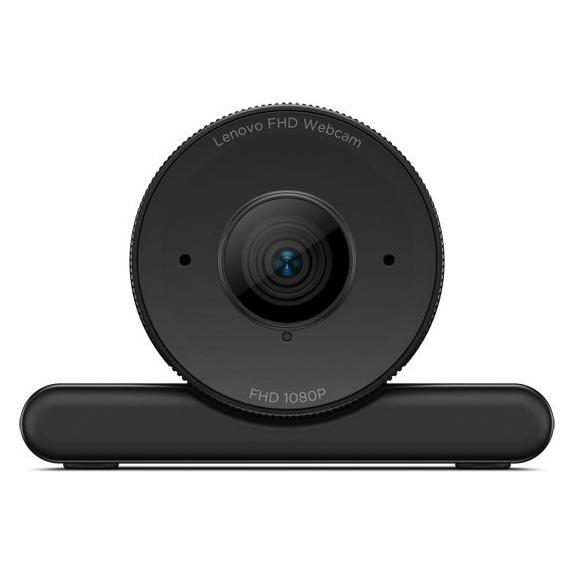
Welche Faktoren beeinflussen die Qualität und Zuverlässigkeit der Webcam-Performance während Videokonferenzen und Online-Streams?
Die Qualität und Zuverlässigkeit der Webcam-Performance hängen von der Auflösung der Kamera, der Bildrate und der Lichtverhältnisse ab. Eine gute Internetverbindung ist ebenfalls entscheidend für eine reibungslose Übertragung. Zudem kann auch die Hardware des Computers, wie Prozessor und Grafikkarte, die Leistung der Webcam beeinflussen. **
Wie kann man effektiv die Inbox aufräumen und die E-Mail-Kommunikation organisieren?
1. Priorisiere E-Mails nach Wichtigkeit und handle sie entsprechend. 2. Lösche unnötige E-Mails sofort und archiviere wichtige Nachrichten. 3. Verwende Ordner und Labels, um E-Mails zu kategorisieren und schneller wiederzufinden. **
Top-Angebote
Produkte zum Begriff Lenovo-Performance-FHD-Webcam:
-
Müller, Christian: Digitale Kommunikation und Soziale ArbeitDigitale Kommunikation und Soziale Arbeit , Menschen im digitalen Raum erreichen , Lampen & LEDs > Lichter & Leuchten , Erscheinungsjahr: 20231009, Produktform: Kartoniert, Autoren: Müller, Christian, Seitenzahl/Blattzahl: 128, Abbildungen: Mit 3 Abbildungen, Keyword: Datenschutz; Digitale Kommunikation; Digitalisierung; Social Media; Soziale Arbeit, Fachschema: Soziales Engagement~Sozialarbeit, Warengruppe: HC/Sozialpädagogik, Fachkategorie: Soziale Arbeit, UNSPSC: 49019900, Warenverzeichnis für die Außenhandelsstatistik: 49019900, Verlag: Vandenhoeck + Ruprecht, Verlag: Vandenhoeck + Ruprecht, Verlag: Vandenhoeck & Ruprecht, Länge: 203, Breite: 120, Höhe: 10, Gewicht: 158, Produktform: Kartoniert, Genre: Sozialwissenschaften/Recht/Wirtschaft, Genre: Sozialwissenschaften/Recht/Wirtschaft,20,00 €*Versand: 0,00 €Sichere Weiterleitung zum Anbieter
-
Welche SIM-Karte wird beim Lenovo Tab M10 FHD Plus verwendet?
Das Lenovo Tab M10 FHD Plus verwendet eine Nano-SIM-Karte. **
-
Hat der Lenovo FHD Monitor G24-10 Monitor keine G-Sync Funktion?
Ja, der Lenovo FHD Monitor G24-10 Monitor unterstützt keine G-Sync-Funktion. Es handelt sich um einen Full-HD-Monitor mit einer Bildwiederholfrequenz von 144 Hz, aber ohne Adaptive-Sync-Technologie wie G-Sync. **
-
Warum funktioniert die integrierte Webcam Lenovo EasyCam nicht mehr?
Es gibt mehrere mögliche Gründe, warum die integrierte Webcam Lenovo EasyCam nicht mehr funktioniert. Es könnte ein Treiberproblem sein, bei dem der Treiber veraltet oder beschädigt ist. Es könnte auch ein Hardwareproblem sein, wie zum Beispiel ein Kabelbruch oder ein Defekt der Kamera selbst. Es könnte auch sein, dass eine andere Anwendung die Webcam blockiert oder dass die Webcam in den Einstellungen deaktiviert wurde. **
-
Wie kann ich die Webcam beim Lenovo T400 verwenden?
Um die Webcam beim Lenovo T400 zu verwenden, öffnen Sie zunächst eine Anwendung, die die Kamera unterstützt, wie zum Beispiel Skype oder Zoom. Stellen Sie sicher, dass die Kamera aktiviert ist, indem Sie die Funktionstaste "Fn" und die Taste "F6" gleichzeitig drücken. Dadurch wird die Kamera ein- oder ausgeschaltet. Sie können dann die Kamera in der Anwendung verwenden, um Videoanrufe oder Aufnahmen zu machen. **
Ähnliche Suchbegriffe für Lenovo-Performance-FHD-Webcam
-
Wie kann man die Qualität der Webcam-Performance verbessern? Welche Faktoren beeinflussen die Leistung einer Webcam?
Die Qualität der Webcam-Performance kann verbessert werden, indem man sicherstellt, dass die Webcam sauber ist und ausreichend Licht vorhanden ist. Außerdem kann die Bildqualität durch die Einstellung der Auflösung und Bildrate optimiert werden. Die Leistung einer Webcam wird auch durch die Internetverbindung, die Hardware des Computers und die Software, die für die Aufnahme und Übertragung verwendet wird, beeinflusst. **
-
Wo speichert mein Lenovo Laptop Bilder meiner Webcam unter Windows 10 ab?
Unter Windows 10 speichert ein Lenovo Laptop Bilder der Webcam normalerweise im Ordner "Bilder" auf dem Laufwerk C: in einem Unterordner mit dem Namen "Kameraaufnahmen" oder "Webcam". Sie können auch den Datei-Explorer öffnen und nach dem Ordner "Kameraaufnahmen" suchen, um die Bilder zu finden. **
-
Welche Faktoren beeinflussen die Qualität und Zuverlässigkeit der Webcam-Performance während Videokonferenzen und Online-Streams?
Die Qualität und Zuverlässigkeit der Webcam-Performance hängen von der Auflösung der Kamera, der Bildrate und der Lichtverhältnisse ab. Eine gute Internetverbindung ist ebenfalls entscheidend für eine reibungslose Übertragung. Zudem kann auch die Hardware des Computers, wie Prozessor und Grafikkarte, die Leistung der Webcam beeinflussen. **
-
Wie kann man effektiv die Inbox aufräumen und die E-Mail-Kommunikation organisieren?
1. Priorisiere E-Mails nach Wichtigkeit und handle sie entsprechend. 2. Lösche unnötige E-Mails sofort und archiviere wichtige Nachrichten. 3. Verwende Ordner und Labels, um E-Mails zu kategorisieren und schneller wiederzufinden. **
* Alle Preise verstehen sich inklusive der gesetzlichen Mehrwertsteuer und ggf. zuzüglich Versandkosten. Die Angebotsinformationen basieren auf den Angaben des jeweiligen Shops und werden über automatisierte Prozesse aktualisiert. Eine Aktualisierung in Echtzeit findet nicht statt, so dass es im Einzelfall zu Abweichungen kommen kann. ** Hinweis: Teile dieses Inhalts wurden von KI erstellt.